

Quelldateien hochladen
Nachdem du ein Projekt erstellt hast, besteht der nächste Schritt darin, die Quelldateien für den Upload vorzubereiten. Crowdin unterstützt eine Vielzahl von Dateiformaten, darunter Android XML, iOS Strings, JSON usw. Wenn deine Dateien vorbereitet sind, kannst du sie zur Übersetzung zu deinem Crowdin-Projekt hinzufügen.
Crowdin bietet mehrere Möglichkeiten, Inhalte zu einem Projekt hinzuzufügen:
- Manuell über die Weboberfläche (UI).
- Integriere dein Crowdin-Projekt mit den Tools, die du bereits verwendest. Entdecke die verfügbaren Integrationen im Crowdin Store.
- Verwende die API oder das Entwicklertool deiner Wahl.
In der Regel übernehmen Entwickler diese Aufgabe. Du kannst deinen Entwicklerkollegen einladen, dich bei diesem Schritt zu unterstützen.
Du kannst auch Crowdin-Beispieldateien verwenden, um die Übersetzungs-Workflows zu testen, bevor du dein Projekt mit den eigentlichen Quelldateien startest.
Gehe wie folgt vor, um Dateien über die Weboberfläche hochzuladen:
- Öffne dein Projekt und gehe zu Quellen > Dateien.
- Ziehe Dateien von deinem Computer an eine beliebige Stelle im Tab Dateien – in das Stammverzeichnis des Projekts oder direkt in einen vorhandenen Ordner. Du kannst ZIP-Archive hochladen, um eine strukturierte Sammlung aus Ordnern und Dateien hinzuzufügen.
- (Optional) Klicke auf Datei hinzufügen, um Dateien hinzuzufügen. Auch wenn das Projekt noch keine Dateien enthält, kannst du auf Dateien hochladen, Beispiele verwenden klicken, um Übersetzungsabläufe zu testen, Integration einrichten, um Inhalte automatisch zu synchronisieren, oder Personen einladen, falls das Hochladen von Inhalten von einem Entwickler aus deinem Team übernommen wird. Du kannst auch auf den Dropdown-Pfeil neben der Schaltfläche Datei hinzufügen klicken, um weitere Optionen aufzurufen, z. B. String Vault erstellen (fügt eine leere CSV-Datei hinzu) oder eine weitere Verknüpfung zu Integration einrichten.
- Öffne dein Projekt und gehe zum Tab Upload.
- Wähle den Ziel-Branch aus, in den du die Quelldateien hochlädst. Standardmäßig ist der Branch
mainausgewählt. Erstelle bei Bedarf neue Branches. - Ziehe Dateien von deinem Computer per Drag-and-drop in den Upload-Bereich oder klicke auf Dateien auswählen. Du kannst auch ZIP-Archive hochladen, wenn du mehrere Dateien auf einmal hinzufügen möchtest.
- Crowdin versucht automatisch zu erkennen, ob du Quellinhalte oder Übersetzungen hochlädst. Prüfe, ob die Erkennung korrekt ist, und passe bei Bedarf die Spracheinstellungen an. Wenn die Ausgangssprache des Projekts beispielsweise Englisch ist, sollte für Quelldateien Englisch (Ausgangssprache) ausgewählt sein.
- (Optional) Konfiguriere rechts neben der Liste der hochgeladenen Dateien im Bereich Quelldateien die erweiterten Importeinstellungen für Quelldateien.
- Klicke auf Hochladen, um den Upload der Ausgangsinhalte abzuschließen.
Mehr über Projekttypen erfahren.
Für einige Dateiformate wie XML, CSV und XLSX ist möglicherweise eine zusätzliche Konfiguration erforderlich.
In zweisprachigen Dateien wie XLIFF und PO werden die Übersetzungen neben dem Quelltext gespeichert. Wenn du eine zweisprachige Datei als Quelldatei hochlädst, importiert Crowdin nur den Quelltext, sodass du die Datei unverändert hochladen kannst. Um die darin enthaltenen Übersetzungen hinzuzufügen, lade dieselbe Datei als Übersetzungen für die jeweilige Zielsprache hoch.
In zeichenfolgenbasierten Projekten wählt Crowdin für jede hochgeladene Datei anhand des Sprachcodes im Dateinamen oder Dateipfad eine Sprache aus. Wenn eine Zielsprache ausgewählt ist, wird die Datei als Übersetzung für diese Sprache hochgeladen. Um eine zweisprachige Datei als Quellinhalt hochzuladen, wähle dafür die Quellsprache aus.
Crowdin kann außerdem Übersetzungen aus mehrsprachigen Tabellenkalkulationen und String-Katalog-Dateien zusammen mit den Quelltexten importieren:
- Wähle bei CSV- und XLSX-Dateien bei der Konfiguration der Datei die Option Mehrsprachige Tabelle aus und stelle sicher, dass Übersetzungen importieren ausgewählt ist.
- Wähle bei String-Katalog-Dateien vor dem Hochladen der Dateien in der Parser-Konfiguration des String-Katalogs die Option Übersetzungen importieren aus.
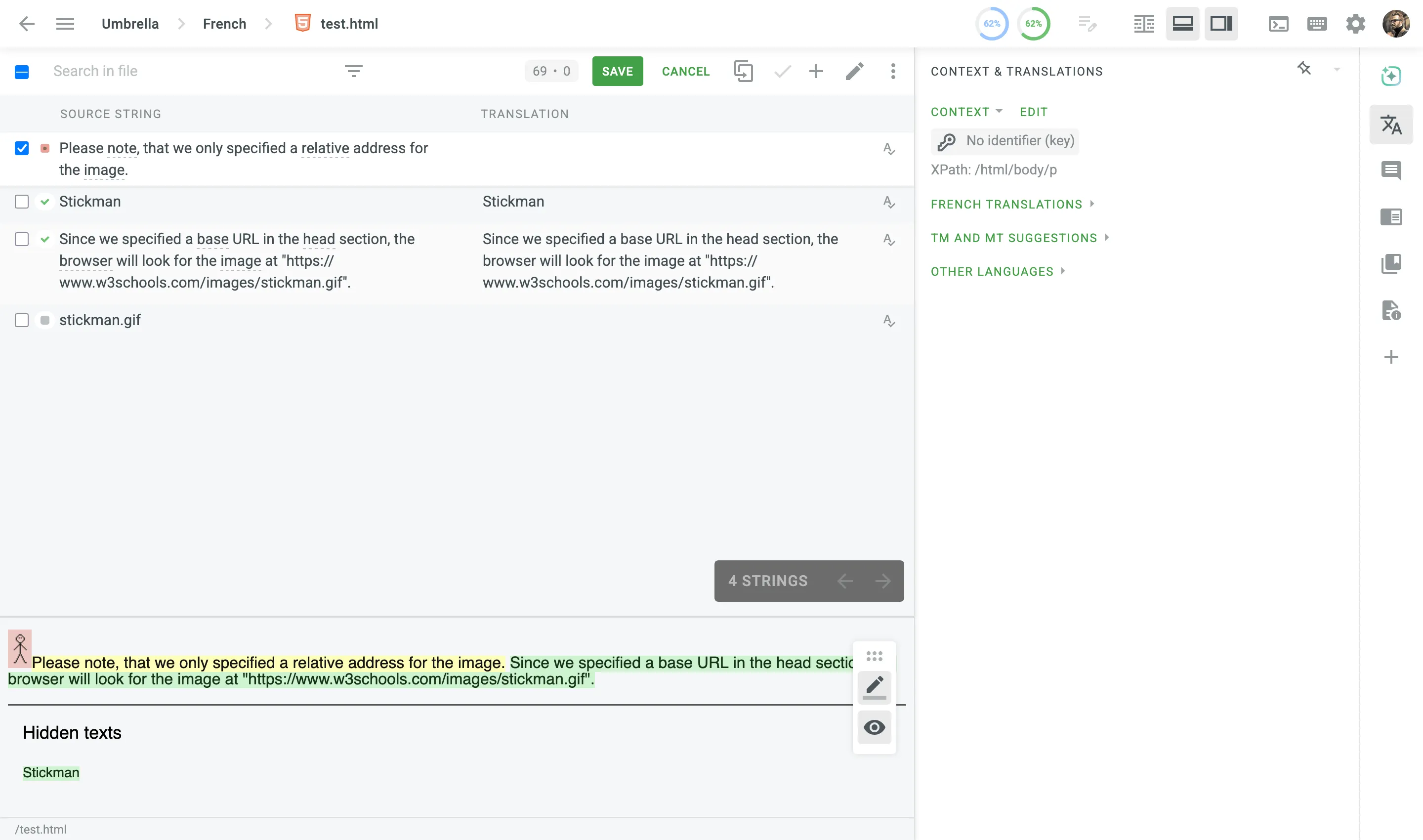
Wenn du HTML-Dateien außerhalb der zugehörigen Website verwendest und darin Bilder und Stylesheets anzeigen möchtest, füge das <base>-Tag hinzu. Damit legst du die Basis-URL bzw. das Ziel für alle relativen URLs im Dokument fest.
<html> <head> <base href="https://www.w3schools.com/images/"> </head> <body> <p><img src="stickman.gif" width="24" height="39" alt="Stickman">Beachte, dass wir für das Bild nur eine relative Adresse angegeben haben. Da wir im Head-Bereich eine Basis-URL angegeben haben, sucht der Browser nach dem Bild unter „https://www.w3schools.com/images/stickman.gif“.</p> </body></html>Sobald du das <base>-Tag hinzugefügt hast, werden Übersetzern bei der Übersetzung im Editor auch die Bilder in den HTML-Dateien angezeigt.
Mit den verfügbaren Optionen kannst du festlegen, wie das System mit hochgeladenen Quelldateien in zeichenfolgenbasierten Projekten umgeht:
- Zeichenfolgen aktualisieren – Aktualisiert Zeichenfolgen mit denselben Bezeichnern. Diese Option ist standardmäßig aktiviert.
- Bereinigungsmodus – Entfernt zuvor hochgeladene Zeichenfolgen, die in der neu hochgeladenen Datei nicht enthalten sind. Diese Option ist standardmäßig deaktiviert.
- Labels hinzufügen – Weist hochgeladenen Zeichenfolgen die ausgewählten Labels zu. Beim Hochladen von Quelldateien fügt Crowdin außerdem System-Labels hinzu, die den Namen der Quelldatei enthalten.